
META広告を運用する上で、正しいオーディエンスの設定は成果を大きく左右します。どれだけ優れたクリエイティブを作っても、配信するオーディエンスが適切でなければ広告費が無駄になってしまいます。
本記事では、WEBサイトでの購入ユーザーをターゲットにしたカスタムオーディエンスや、それをもとに作る類似オーディエンスの作成手順をわかりやすく解説します。初心者の方でも手順を追って設定できる内容になっています。
カスタムオーディエンスと類似オーディエンスの違い
まず、2種類のオーディエンスの違いを理解しておきましょう。
- カスタムオーディエンス:自社サイトの訪問者・購入者など、すでに接点があるユーザーのリスト。リマーケティングや既存顧客へのアプローチに使う
- 類似オーディエンス(Lookalike):カスタムオーディエンスをもとに、似た特性を持つ新規ユーザーをMeta AIが自動抽出したリスト。新規獲得に使う
両方を組み合わせることで、既存顧客へのリピート訴求と新規顧客の獲得を同時に進めることができます。
META広告のオーディエンスを作成しよう
① オーディエンス作成(カスタムオーディエンス)
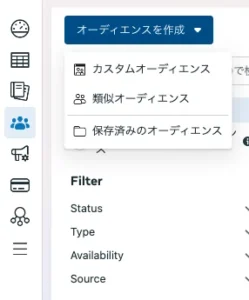
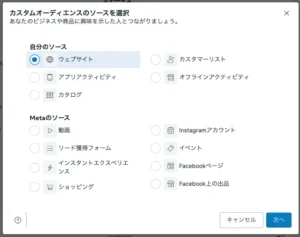
まずはオーディエンス管理画面から「オーディエンス」>「カスタムオーディエンス」を選択します。ソースの種類として「ウェブサイト」「顧客リスト」「アプリ」などから選べます。今回はウェブサイトからの購入ユーザーを対象にします。
② WEBサイトの場合の設定
購入ユーザーを30日間で追跡するオーディエンスを作成します。「イベント」から「Purchase(購入)」を選び、期間を30日に設定します。期間は最長180日まで設定できますが、直近の購入者に絞った方がより精度の高いオーディエンスになります。
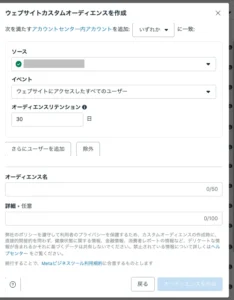
💡 ポイント:カスタムオーディエンスが機能するには、Metaピクセルが正しく設置されていることが前提です。購入イベントが計測できていない場合は、まずピクセルの設定を確認しましょう。
③ 類似オーディエンスの作成
カスタムオーディエンスを元に、類似オーディエンスを作成します。作成したカスタムオーディエンスを選択し、「類似オーディエンスを作成」をクリックします。
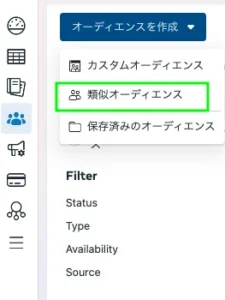
④ オーディエンスの詳細設定(類似度の設定)
類似オーディエンスは1%〜10%の範囲で類似度を設定できます。数値の意味は以下の通りです。
- 1%:元のオーディエンスに最も近いユーザー。精度は高いがリーチは小さい。まずはここから始めるのがおすすめ
- 2〜3%:ターゲット数が少ない場合や配信量を増やしたい場合に引き上げて対応。精度は少し落ちるがリーチは広がる
- 5%以上:さらにリーチを拡大したい場合。認知拡大フェーズに向いている
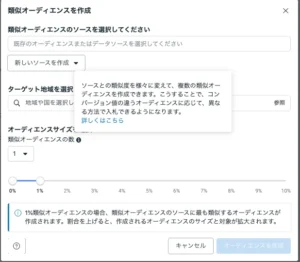
⑤ キャンペーンに設定
広告セットで作成した類似オーディエンスを選択します。「オーディエンス」セクションで「カスタムオーディエンスを使用」から作成したリストを選びます。これで設定完了です。
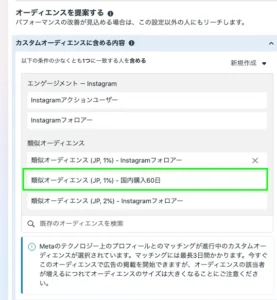
オーディエンス設定の注意点とよくある失敗
- 元のオーディエンスが小さすぎる:カスタムオーディエンスのユーザー数が少ないと、類似オーディエンスの精度も下がります。最低でも100人以上、理想は1,000人以上のリストが望ましいです
- 類似オーディエンスとカスタムオーディエンスを重複させる:既存顧客には別のクリエイティブを配信したい場合、類似オーディエンスからカスタムオーディエンスを除外する設定を忘れずに
- 期間を長くしすぎる:購入から時間が経ったユーザーは購買意欲が変わっている可能性があるため、30〜60日程度が目安
まとめ
META広告のオーディエンス設定は、手順通りに行えば初心者でも十分対応できます。カスタムオーディエンスで既存顧客を押さえ、類似オーディエンスで新規獲得を広げる組み合わせは、広告費の効率を大きく改善する有効な方法です。ぜひ参考にして、広告成果向上に役立ててください。