GA4とGoogle広告を使いこなす完全ガイド|連携設定・数値差・計測まで実務目線で解説
「GA4で見たセッション数とGoogle広告のクリック数が全然違う…どっちが正しいの?」 「GA4とGoogle広告を連携させたいけど、どこから設定すればいい?」
Google広告を運用していると、こうした疑問は必ずぶつかります。私自身、検索広告5件・P-MAX広告10件を運用する中で、最初はこの数値のズレに何度も振り回されました。
本記事では、GA4とGoogle広告の連携設定の手順・数値が一致しない理由・クリックスルーイベントとアトリビューション設定まで、実務目線でまとめて解説します。
目次
1. GA4とGoogle広告の連携設定手順
GA4で収集したコンバージョンデータをGoogle広告に活用することで、より精度の高いターゲティングが可能になります。設定は大きく4ステップです。
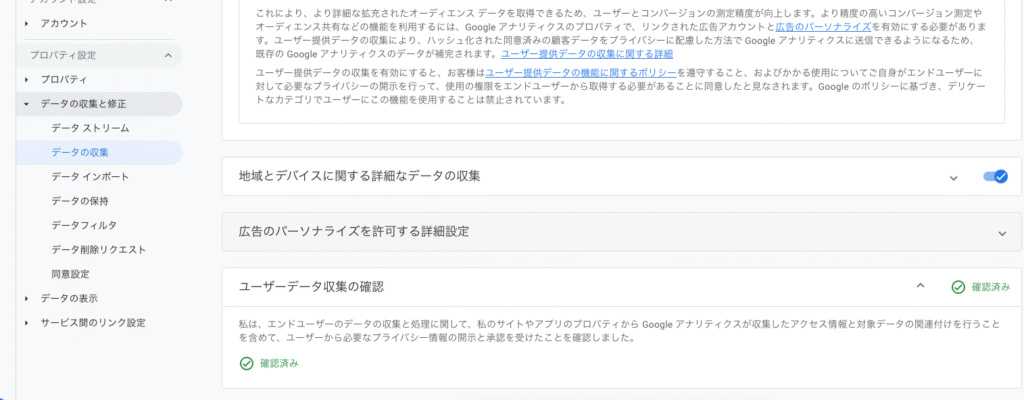
ステップ1:GA4側のユーザーデータ収集を確認する
まずはGA4のデータ収集状況をチェックします。ここが「確認済み」になっていないと、Google広告との連携がスムーズに進みません。
- GA4管理画面(左下の歯車アイコン)をクリック
- 「データ収集と修正」>「データ収集」を開く
- 「ユーザーデータ収集」のステータスが[確認済み]になっているか確認
ステップ2:Google広告とリンクする
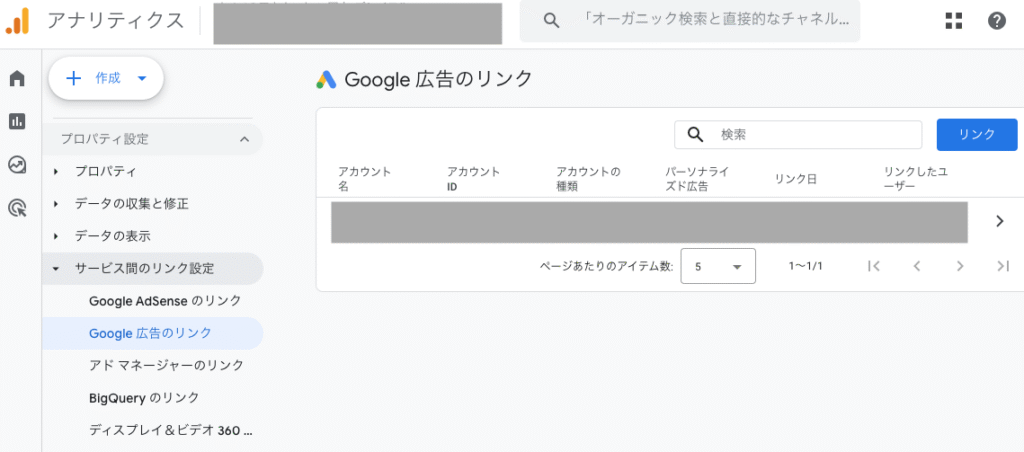
- GA4管理画面で「サービス間のリンク設定」>「Google広告リンク」を開く
- 青い[リンク]ボタンから対象の広告アカウントを選択
- 「Google広告からリンクを作成する」から設定を進める
ステップ3:コンバージョンイベントをGoogle広告にインポートする
- Google広告管理画面 >「目標」>「コンバージョン」>「新しいコンバージョンアクション」
- 「Googleアナリティクス(GA4)からインポート」を選択
これで広告側でもGA4のコンバージョンデータを計測できるようになります。
ステップ4:GA4のオーディエンスをGoogle広告で活用する
GA4で作成したオーディエンス(例:購入済みユーザー・カート離脱ユーザーなど)は、自動的にGoogle広告にも反映されます。このデータを元にリマーケティングや類似オーディエンス配信を行うことで、広告の精度が大幅に上がります。
ただし、オーディエンスリストを広告配信に活用するにはリストのユーザー数が1,000以上必要です。それ未満の場合は配信に使えないため、まずはデータ蓄積を優先しましょう。
2. GAとGoogle広告で数値が違う理由
連携設定が完了しても、「GAのセッション数」と「Google広告のクリック数」が一致しないことがほとんどです。これは計測ミスではなく、データの取得方法と集計ロジックの違いによるものです。
そもそもデータの性質が違う
| 項目 | GA4 | Google広告 |
|---|---|---|
| 集計の基準 | ユーザーの行動(ページビュー・セッション) | 広告クリックの発生 |
| 計測タイミング | ページが完全に読み込まれた時 | クリックが発生した時 |
| 重複の扱い | 同一ユーザーの再訪問もカウント | クリックは個別にカウント |
| フィルタ | ボット除外・IP除外が可能 | 基本的に全クリックを記録 |
つまり、GA4は「ユーザー視点」、Google広告は「広告視点」でデータを見ているため、そもそも母集団が異なります。
よくある数値ズレのパターン
- 広告クリック数 > GAセッション数:ユーザーがページを途中で閉じた、またはJavaScriptが読み込まれなかったケース
- GAセッション数 > 広告クリック数:直接流入や他チャネルからのアクセスが含まれているケース
Cookie・トラッキング制限の影響
iOSやSafariのITP(インテリジェントトラッキング防止)によるCookie制限もGA4の計測に影響します。広告側はクリックイベントでカウントされるためブラウザ制限の影響が少ない一方、GA4はJavaScriptベースのため過小計測になりやすいです。
実際の対策:数値を完全一致させることは諦める
私の運用でも、GAとGoogle広告の数値は常に差があります。大切なのは傾向を見ることです。数値が一致しないことを前提に、UTMパラメータで広告経由を明確にトラッキングしながら、増減の方向性で判断するようにしています。
3. クリックスルーイベントとアトリビューション設定
数値のズレをさらに複雑にしているのが、クリックスルーイベントの計測期間とアトリビューションモデルの設定です。ここを整理することで、より正確な成果分析ができます。
GA4のキーイベント計測期間の設定
GA4では、キーイベント(コンバージョン)の計測期間を設定できます。私は30日に設定しています。理由はシンプルで、できるだけ直近のアクティブユーザーの行動データに近づけたいからです。
60日・90日も選べますが、期間が長いほどGAとGoogle広告の数値の乖離が大きくなります。私は実際に90日から30日に変更することで、数値の解離が改善されました。

Google広告のアトリビューションモデル
Googleはデータドリブンアトリビューション(DDA)を推奨しています。複数の広告タッチポイントに対して成果貢献度を定量的に割り振るモデルで、クリックの価値をより正確に評価できます。
ただし私はラストクリックモデルを選択しています。その理由は、コンバージョン数がまだ少ない段階では、誰が最終的に成果に至ったかをシンプルに把握する方が運用改善につなげやすいからです。レポートもわかりやすく整理できます。

設定場所:⚙ 歯車マーク > データの表示 > イベント > アトリビューション設定
オーディエンスとクリックスルーイベントの違い
ここで混同されやすいのが「オーディエンス」と「クリックスルーイベント」の違いです。
- オーディエンス:ユーザー属性や興味関心に基づくセグメント。「誰が訪れそうか」を示す指標
- クリックスルーイベント:実際に行動したユーザーのクリック履歴と成果貢献度。「実際に誰が何をして成果に貢献したか」を測る指標
オーディエンスは「広告を届ける相手を絞る」ために使い、クリックスルーイベントは「広告効果を正確に測る」ために使うと整理すると、両者の役割が明確になります。
まとめ
GA4とGoogle広告を正しく連携・活用するには、以下の3点を押さえることが重要です。
- 連携設定:ユーザーデータ収集の確認 → Google広告リンク → CVインポート → オーディエンス活用の順で設定する
- 数値差の理解:GAとGoogle広告の数値が違うのは仕様。完全一致を目指すのではなく傾向で判断する
- 計測設定の最適化:キーイベント期間は30日設定、アトリビューションは運用フェーズに合わせて選ぶ
広告の成果を正確に把握するためには、ツールの仕組みを理解したうえで設定を整えることが不可欠です。数値のズレに振り回されるのではなく、その原因を理解して運用改善に活かしていきましょう。